
虚拟机网络配置模式
 Anonymous 收录于 Linux
三种网络配置模式
Windows相关命令
|
|
ipconfig 下几种网络信息描述
|
|
Linux 相关命令
|
|
网络接口的启用与停用:
|
|
systemctl命令管理网络
|
|
VirtualBox网络配置
1. 仅主机模式 only-host
virtualbox 设置访问Internet网络和主机的网络-百度经验 (baidu.com)
用于连接主机
仅主机模式中的混杂模式
混杂模式:设备所连接网络的这张网卡监听所连网络的所有通信数据包。
允许虚拟电脑 :在上面的基础上,只听虚拟电脑网络。即其他电脑数据会被过滤。
全部允许:监听所有通信数据包
2. 配置NAT模式
这个模式下由宿主机来担任路由器的角色,虚拟机可以主机下的虚拟机无法互相连接,主宿主机无法访问虚拟机,解决办法就是将虚拟机的端口映射到宿主机的端口,通过访问宿主机的指定端口来访问虚拟机。
重新生成网卡配置文件
一开始配置了桥接模式,但在尝试配置NAT模式的时候发现配置文件之后没有看见网卡的inet inet6两个信息,也就是说没有自动分配ip,route命令也没有任何信息,如果没有inet inet6 需要手动配置网关,此时route是没有路由信息的
nmtui新版linux的网络配置ui
查看网卡信息命令
|
|
打开网卡ui配置界面
|
|
nmtui的使用方法:(66条消息) Linux 网络配置方法 nmtui 配置_sinat_38353045的博客-CSDN博客_nmtui
其他参考文章:第9章 使用ssh服务管理远程主机 | 《Linux就该这么学》 (linuxprobe.com)
3. 配置桥接模式
-
首先在虚拟机设置网络连接模式为桥接模式
-
修改网卡配置文件
/etc/sysconfig/network-scripts/ifcfg-XXXX1 2 3 4 5 6 7 8 9 10 11 12 13 14 15 16 17 18 19 20TYPE="Ethernet" PROXY_METHOD="none" BROWSER_ONLY="no" BOOTPROTO="static" #静态注册 DEFROUTE="yes" IPV4_FAILURE_FATAL="no" IPV6INIT="yes" IPV6_AUTOCONF="yes" IPV6_DEFROUTE="yes" IPV6_FAILURE_FATAL="no" IPV6_ADDR_GEN_MODE="stable-privacy" NAME="ens33" UUID="26c6dba1-1bde-440a-8f4e-2d6a2d6fc41a" DEVICE="ens33" ONBOOT="yes" #开机自动启动网卡 IPADDR="192.168.48.121" #和网关在同一网段,最后一位取1~254之间 PREFIX="24" GATEWAY="192.168.48.1" #网关 NETMASK="255.255.255.0" #子网掩码 IPV6_PRIVACY="no"原文链接:https://blog.csdn.net/ly7472712/article/details/116165270
-
重启网卡
systemctl restart NetworkManager.Service -
此时主机和虚拟机应该可以互相连接,且虚拟机可以正常访问外网
几种网络模式的区别
几种模式之间的区别:
| 网络连通方向 | NAT | Bridged | Internal | Host-only |
|---|---|---|---|---|
| 虚拟机->宿主机 | √ | √ | × | 默认不能,需设置 |
| 宿主机->虚拟机 | × | √ | × | 默认不能,需设置 |
| 虚拟机->其他主机 | √ | √ | × | 默认不能,需设置 |
| 其他主机->宿主机 | × | √ | × | 默认不能,需设置 |
| 虚拟机之间 | × | √ | 同网络名下可以 | √ |
VMware虚拟机三种网络模式
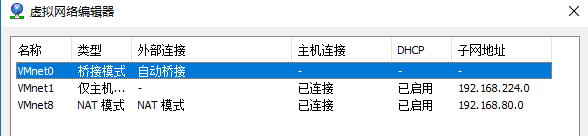
VMnet0:用于桥接模式下的虚拟交换机
VMnet1:用于仅主机模式下的虚拟交换机
VMnet8:用于NAT模式下的虚拟交换机
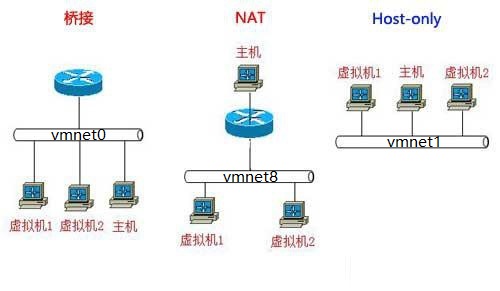
在VMware虚拟网网络编辑器中我们可以看到有三个虚拟交换机分别对应不同的网络模式:
参考文章地址:
VMware虚拟机三种网络模式:桥接模式,NAT模式,仅主机模式
VMware虚拟机三种网络模式详解 - Bridged(桥接模式)
1. 桥接模式
桥接模式就是将主机网卡与虚拟的网卡利用虚拟网桥进行通信。类似于把物理主机虚拟为一个交换机,所有桥接设置的虚拟机连接到这个交换机的一个接口上,物理主机也同样插在这个交换机当中,所以所有桥接下的网卡与网卡都是交换模式的,相互可以访问而不干扰。
在桥接模式下,虚拟机IP地址需要与主机在同一网段,如果需要联网,则网关与DNS需要与主机网卡一致。
2. 仅主机模式(host-only)
3. NAT模式
几个问题
-
Linux系统的virb0网卡是什么?
virbr0 是 KVM 默认创建的一个 Bridge,其作用是为连接其上的虚机网卡提供 NAT 访问外网的功能。
virbr0 默认分配了一个IP 192.168.122.1,并为连接其上的其他虚拟网卡提供 DHCP 服务。
-
如果光猫被分配了多个公网ip,使用光猫桥接多个路由器,那么不同的路由器能获得不同的公网ip吗?
公网ip应该是通过拨号获得的,如果使用桥接模式,路由器拨号的话,能够获得公网ip的应该只有第一个拨号成功的路由器。
-
为什么NAT模式主机无法连接虚拟机?
NAT模式下主机无法直接连接虚拟机,NAT模式下相当于VBOX模拟出一个路由器,虚拟机连接虚拟NAT路由器,
虚拟机和主机不在同一网段,虚拟机可以访问主机,主机是无法访问虚拟机的,同一NAT网络下的虚拟机之间可以互通
-
什么是CIDR,CIDR最后一位为什么是0?
-
桥接模式下,为什么路由器无法看到虚拟机的ip?
虚拟机虽然有自己的ip地址,但是实际上数据还是由虚拟机发给主机,主机再通过主机上的网卡发出去的,收的时候由主机的网卡接收再传给虚拟机的。 虚拟机桥接的是主机的网卡!所以dhcp上收到的是你的主机的地址!因为虚拟机是没有网卡的。